

Crear macro en Excel para abrir archivo protegido por contraseña

¿Te has encontrado alguna vez con un archivo de Excel protegido por contraseña y no puedes acceder a él? Sabemos lo frustrante que puede ser cuando necesitas acceder a esa información importante y no tienes la contraseña. Pero no te preocupes, ¡tenemos una solución para ti! En este artículo, te enseñaremos cómo crear una macro en Excel para abrir un archivo protegido por contraseña.
Con esta técnica, podrás acceder al archivo sin necesidad de conocer la contraseña. Así que si estás buscando una solución rápida y efectiva para abrir archivos protegidos, sigue leyendo y aprende cómo crear una macro en Excel.
Índice
Macro Excel: Abre Archivos Fácilmente en 3 Pasos ¡Aprende Ya!
¿Tienes problemas para abrir archivos de Excel? ¡No te preocupes! Con la macro Excel, podrás hacerlo en solo tres pasos.
Paso 1:
Abre el archivo de Excel que deseas utilizar. Asegúrate de que la macro esté habilitada en tu documento.
Paso 2:
Dirígete a la pestaña "Desarrollador" en la barra de herramientas y selecciona "Visual Basic". Se abrirá una nueva ventana.
Paso 3:
Crea una nueva macro y nombra el archivo que deseas abrir. Guarda los cambios y cierra la ventana de Visual Basic. Ahora, podrás abrir fácilmente el archivo deseado en solo unos clics.
Ahora que conoces los tres sencillos pasos para abrir archivos en Excel, ¡no tendrás más problemas en el futuro! ¡Aprende ya sobre cómo utilizar la macro Excel y optimiza tu tiempo de trabajo!
Desbloquea Macros Excel: Guía Práctica y Eficaz en 11 Pasos
Las macros son una función muy útil en Excel para automatizar tareas repetitivas. Sin embargo, a veces pueden ser bloqueadas por motivos de seguridad. Si necesitas desbloquearlas, sigue esta guía práctica y eficaz en 11 pasos.
Paso 1: Abre el archivo de Excel que contiene la macro que deseas desbloquear.
 Activar mensaje fuera de oficina en Teams Guía rápida y sencilla
Paso 2: Haz clic en "Archivo" en la barra de herramientas superior.
Paso 3: Selecciona "Opciones" en el menú desplegable.
Paso 4: Haz clic en "Centro de confianza" en la lista de opciones del lado izquierdo.
Paso 5: Haz clic en "Configuración del Centro de confianza" en el lado derecho de la pantalla.
Paso 6: Selecciona "Configuración de macros" en la lista de opciones del lado izquierdo.
Paso 7: Selecciona "Habilitar todas las macros (no recomendado; puede ejecutar código potencialmente peligroso)".
Paso 8: Haz clic en "Aceptar" para guardar los cambios.
Paso 9: Cierra y vuelve a abrir el archivo de Excel con la macro que deseas desbloquear.
Paso 10: Haz clic en "Habilitar contenido" en la barra amarilla en la parte superior de la pantalla.
Paso 11: Ahora podrás utilizar la macro sin problemas.
¿Cómo desbloquear Excel protegido? Guía práctica y sencilla
Si has olvidado la contraseña para acceder a una hoja de Excel protegida, no te preocupes. Hay varias formas de desbloquearla. Aquí te presentamos algunas opciones:1. Utiliza un software especializado: Hay programas que están diseñados específicamente para recuperar contraseñas de Excel. Uno de los más populares es Excel Password Recovery.2. Intenta adivinar la contraseña: Si recuerdas algunos detalles sobre la contraseña (como su longitud o alguna palabra clave), puedes intentar probar diferentes combinaciones hasta encontrar la correcta.3. Utiliza un programa de macros: Puedes utilizar un programa de macros para desbloquear la hoja protegida. Para ello, necesitas abrir una nueva hoja de Excel, crear una macro y ejecutarla en la hoja protegida.4. Usa Google Sheets: Si tienes acceso a Internet, puedes subir el archivo protegido a Google Sheets y descargarlo sin contraseña.No importa cuál método elijas, es importante que tengas en cuenta que desbloquear una hoja protegida sin autorización puede ser ilegal en algunos casos. Asegúrate de tener permiso del propietario del documento antes de intentarlo.
Edita Macros Excel Protegidas: Guía Paso a Paso y Descargas Gratis
Si trabajas con Microsoft Excel, es probable que hayas necesitado editar macros en tus hojas de cálculo. Sin embargo, en algunos casos, las macros pueden estar protegidas con contraseña, lo que impide su edición y modificación. Pero no te preocupes, te presentamos una guía paso a paso para que puedas editar macros excel protegidas de forma sencilla.Lo primero que debes hacer es abrir el libro de Excel que contenga la macro protegida. A continuación, ve al menú "Herramientas" y selecciona "Macros". Luego, elige "Editor de Visual Basic". Una vez dentro del editor, busca la macro que deseas modificar en la lista de proyectos y haz doble clic sobre ella.Si la macro está protegida con contraseña, aparecerá una ventana emergente solicitando la misma. Si conoces la contraseña, ingrésala y haz clic en "Aceptar". De lo contrario, sigue los siguientes pasos para eliminar la protección.En el editor de Visual Basic, ve al menú "Herramientas" y selecciona "Proteger proyecto". En la ventana emergente, haz clic en "Desproteger proyecto" e ingresa la contraseña si es necesario. Luego, cierra el editor de Visual Basic y vuelve a la hoja de cálculo.Ahora podrás editar macros excel protegidas sin restricciones. Recuerda guardar los cambios antes de cerrar el libro de Excel.Si necesitas más ayuda para editar macros en Excel, existen diversas páginas web con descargas gratis de recursos y herramientas. Asegúrate de descargar sólo de sitios web confiables y verifica que los archivos no contengan virus o malware.Recuerda siempre proteger tus macros con contraseña para evitar modificaciones no autorizadas. Y si necesitas ayuda, no dudes en acudir a las numerosas guías y descargas gratis disponibles en línea.
 ¿Por qué mi mouse se mueve solo? Causas y soluciones
En conclusión, crear una macro en Excel para abrir archivos protegidos por contraseña puede ser una tarea sencilla siguiendo los pasos indicados en este artículo. La seguridad de tus archivos es importante, pero también lo es la eficiencia en el trabajo. Al crear estas macros, podrás ahorrar tiempo y agilizar tus tareas diarias en Excel. Recuerda siempre asegurarte de mantener seguras tus contraseñas y evitar compartir información confidencial. ¡No dudes en empezar a crear tus propias macros y descubrir todo lo que Excel puede hacer por ti!
¿Por qué mi mouse se mueve solo? Causas y soluciones

Elimina páginas del índice en 5 sencillos pasos

Activar mensaje fuera de oficina en Teams Guía rápida y sencilla

Crear gráfico de dispersión en Excel Paso a paso y fácilmente

Rellenar campos de tabla con datos de otra tabla en Access
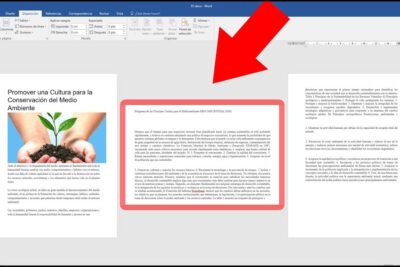
Colocar páginas horizontales en Word guía rápida y sencilla
Subir
Deja una respuesta