

Elimina páginas del índice en 5 sencillos pasos

¿Estás cansado de lidiar con números de página en tu índice? Sabemos lo tedioso que puede resultar tener que lidiar con este tipo de detalles cuando se trata de la presentación de un documento. Por eso, hemos preparado una guía para ayudarte a eliminar el número de página del índice en tan solo 5 pasos sencillos.
No pierdas más tiempo preocupándote por detalles técnicos innecesarios. Con nuestra guía podrás enfocarte en lo que realmente importa: el contenido de tu documento. Sigue estos sencillos pasos y en poco tiempo podrás decirle adiós a los números de página en tu índice. ¡Comencemos!
Índice
Elimina el número de página del índice en 5 pasos sencillos
El índice es una herramienta muy útil en cualquier documento extenso, ya que permite al lector encontrar rápidamente la información que necesita. Sin embargo, es común que los usuarios quieran eliminar el número de página que aparece junto a cada sección en el índice. Aquí te explicamos cómo hacerlo en 5 pasos sencillos:
Paso 1: Abre el documento de Word y ve a la pestaña "Referencias".
Paso 2: Selecciona "Tabla de contenido" y luego "Opciones".
Paso 3: En el cuadro de diálogo "Opciones de tabla de contenido", desmarca la opción "Mostrar números de página".
Paso 4: Haz clic en "Aceptar" para guardar los cambios.
Paso 5: Actualiza la tabla de contenido haciendo clic derecho sobre ella y seleccionando "Actualizar campo".
Listo, ¡has eliminado el número de página del índice! Ahora podrás imprimir o compartir tu documento sin esta información adicional.
Cómo eliminar una página en Word: guía fácil y rápida
Eliminar una página en Word puede parecer complicado, pero en realidad es muy sencillo. Sigue estos pasos para hacerlo de manera fácil y rápida:
1. Abre el documento de Word
 Crear macro en Excel para abrir archivo protegido por contraseña
Abre el documento de Word en el que desees eliminar una página.
2. Muestra los caracteres ocultos
Para ver los caracteres ocultos, presiona la tecla "Control" y la tecla "Mayúsculas" al mismo tiempo junto con la letra "8". Esto mostrará los saltos de página y otros caracteres ocultos en tu documento.
3. Selecciona la página que deseas eliminar
Selecciona todo el contenido de la página que deseas eliminar, incluyendo cualquier salto de página que pueda haber en la parte inferior.
4. Elimina la página
Presiona la tecla "Suprimir" o "Delete" en tu teclado para eliminar todo el contenido seleccionado. La página debería desaparecer.
5. Vuelve a ocultar los caracteres ocultos (opcional)
Si deseas volver a ocultar los caracteres ocultos, presiona la tecla "Control", "Mayúsculas" y la letra "8" al mismo tiempo nuevamente.
¡Y eso es todo! Ahora sabes cómo eliminar una página en Word de manera fácil y rápida.
 Activar mensaje fuera de oficina en Teams Guía rápida y sencilla
En resumen, eliminar el número de página del índice es una tarea sencilla que solo requiere seguir cinco pasos simples. Primero, debes abrir el documento en Microsoft Word. Segundo, selecciona el índice y haz clic en "Opciones". Tercero, desmarca la opción "Número de página" y haz clic en "Aceptar". Cuarto, actualiza el índice para ver los cambios realizados. Y quinto, guarda el documento. Siguiendo estos pasos lograrás eliminar fácilmente el número de página del índice. Esperamos que este artículo haya sido útil para ti y que puedas ponerlo en práctica en tus próximos proyectos. ¡No dudes en compartir este artículo con tus amigos y colegas para ayudarles a simplificar su trabajo en Word!
¿Por qué mi mouse se mueve solo? Causas y soluciones

Activar mensaje fuera de oficina en Teams Guía rápida y sencilla

Crear macro en Excel para abrir archivo protegido por contraseña

Crear gráfico de dispersión en Excel Paso a paso y fácilmente

Rellenar campos de tabla con datos de otra tabla en Access
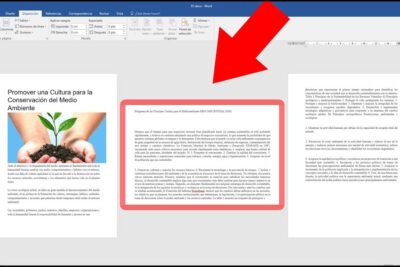
Colocar páginas horizontales en Word guía rápida y sencilla
Subir
Deja una respuesta